[gtranslate]

A CGU fornece orientações para o uso do ePAD que podem ser consultadas no site https://www.gov.br/corregedorias/pt-br/institucional/sistemas-correcionais_defeso_eleitoral/sistema-epad/orientacoes-epad
A seguir é apresentado um passo-a-passo de como preencher uma nova análise de suposta infração correcional.
Tela inicial
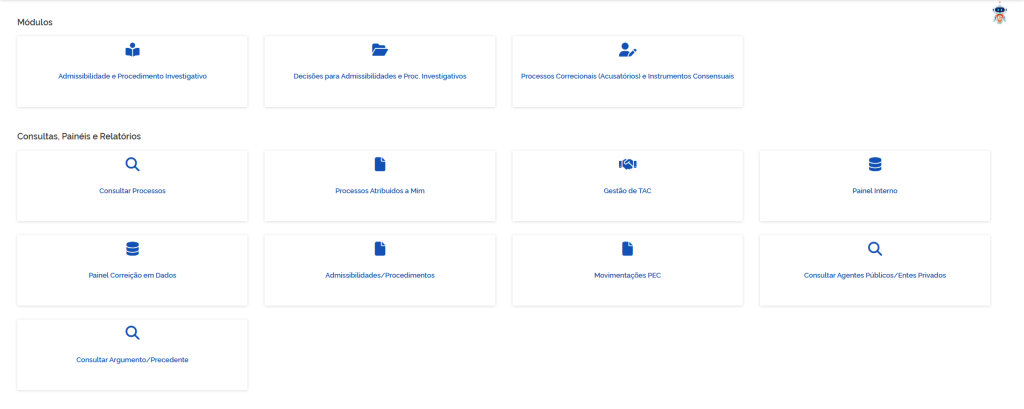
1 – Na tela inicial, clique em “Admissibilidade e Procedimento Investigativo” para registrar a análise de uma denúncia no ePAD.
Admissibilidade e Procedimento Investigativo
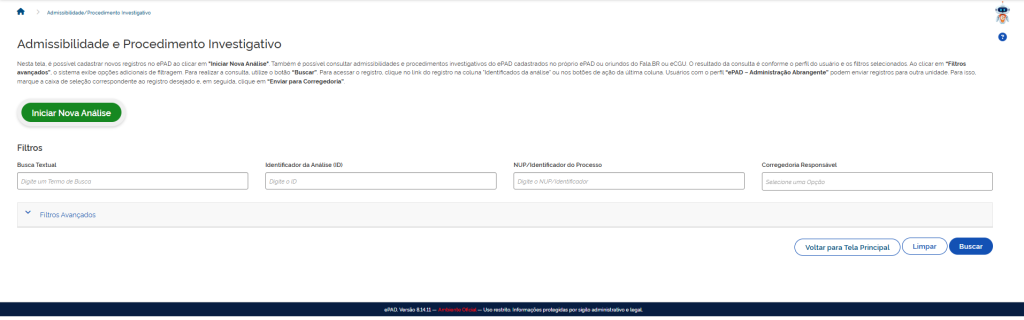
2 – Na tela Admissibilidade e Procedimento Investigativo, clique em “Iniciar Nova Análise” para incluir os dados iniciais da denúncia.
Admissibilidade e Procedimento Investigativo – Nova Admissibilidade
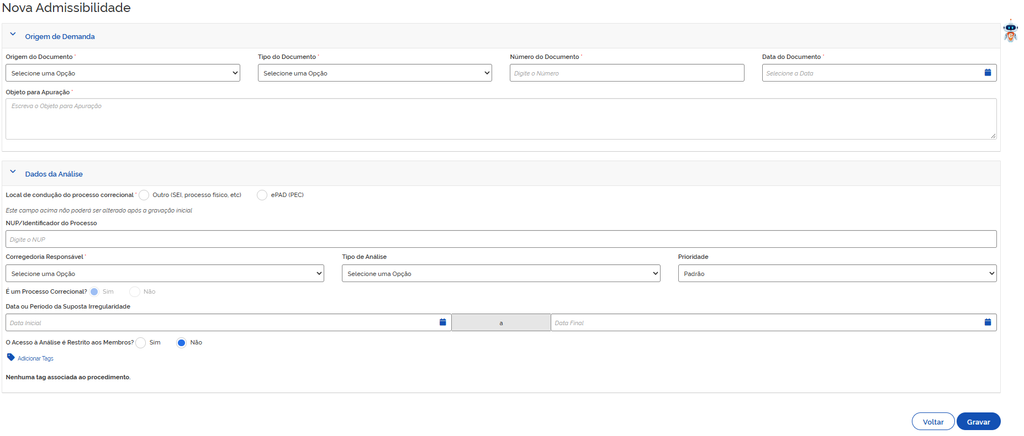
Na tela Nova Admissibilidade, preencha todos os campos conforme orientações abaixo.
3 – Origem do Documento:
Escolha “Fala.BR/Sistema de Ouvidoria” nos casos de manifestações enviadas por esse sistema ou “Interno à Unidade (órgão ou entidade)”, nos casos das representações. Outras opções usuais são Tribunal de Contas da União, Ministério Público, Controladoria Geral da União, Polícias ou Judiciário.
4 – Tipo de documento:
Escolha “Denúncia” ou “Representação”. Caso seja decorrente de outro processo disciplinar use a opção “Procedimento Disciplinar”. Utilize “Ofício” nos casos de processos enviados por outros órgãos.
5 – Número do Documento:
- Denúncia: Utilize o número do Processo SEI que foi encaminhado a denúncia.
- Representação: Utilize o número do Processo SEI que foi encaminhado representação.
- Procedimento disciplinar: Utilize o número do Processo SEI do processo disciplinar que deu origem a denúncia.
- Ofício: Utilize o número do ofício.
6 – Data do Documento:
- Denúncia: Utilize a data do memorando de encaminhamento da denúncia
- Representação: Utilize a data do memorando ou despacho de encaminhamento da representação
- Procedimento disciplinar: Utilize a data na qual a irregularidade foi conhecida pela autoridade competente no procedimento disciplinar.
- Ofício: Utilize a data do ofício.
7 – Objeto para Apuração:
Indique de forma sintética o objeto de apuração. Por exemplo:
- Denúncia sobre suposta… ou Representação sobre suposta…
- conduta inadequada durante prática didática
8 – Local de condução do processo correcional:
Escolha “Outro (SEI, processo físico, etc)”.
9 – NUP/Identificador do Processo:
Informe o número do Processo SEI no qual será realizada a admissibilidade da denúncia e o eventual procedimento investigativo.
10 – Corregedoria Responsável:
Escolha a opção “Fundação Universidade de Brasília”.
11 – Tipo de Análise:
No primeiro momento deve ser escolhida a opção “Análise de Admissibilidade Inicial”, posteriormente deve ser alterada para “Investigação Preliminar Sumária” caso seja necessário a instauração desse procedimento investigativo.
12 – Prioridade:
Escolha “Padrão”, “Prioritário” ou “Urgente”.
13 – Data ou Período da Suposta Irregularidade:
Informe quando possível a data na qual a suposta irregularidade ocorreu ou indique uma data aproximada. Quando não houver referência, utilize a mesma “Data do Documento” e atualize posteriormente, após colher essa informação.
14 – O Acesso à Análise é Restrito aos Membros?
Selecione “Não”.
15 – Clique em “Gravar”
Comissão e Dados da Instauração
Na tela Comissão e Dados da Instauração, preencha todos os campos conforme orientações abaixo.
16 – Em Comissão/Responsável:
- Preencha o número do CPF da pessoal responsável pela análise inicial de admissibilidade e pelo procedimento investigativo. Depois clique no símbolo de “lupa” para importar os dados da pessoa;
- Em “Tipo de Membro”, selecione “Responsável” ou “Membro” conforme o caso;
- Preencha os campos “Cargo”, “Matrícula” e “E-mail” com os dados da pessoa.
17 – Nos casos de designação de comissão, preencher os campos Autoridade Instauradora e Ato Instaurador conforme descrito abaixo.
18 – Autoridade Instauradora:
- No campo “Autoridade Instauradora” selecione a autoridade já cadastrada ou “Outro”.
- Caso tenha selecionado “Outro”, preencha o “Nome da autoridade instauradora” e “Cargo da autoridade instauradora”.
19 – Ato instaurador:
- Em “Tipo de Ato”, selecione Portaria;
- Em “Número do Ato”, o número da Portaria;
- Em “Data do Ato” e “Data da Publicação” , preencha a data de publicação no boletim de atos oficiais da UnB;
- Em “Meio de Publicação”, selecione Boletim Interno;
- Em “Localização/Link da Publicação”, o endereço público do ato de designação da comissão.
20 – Clique em “Gravar”.
Controle Prescricional
Na tela Controle Prescricional, preencha todos os campos conforme orientações abaixo.
21 – Abrangência da Análise:
Clique em “Envolve Agentes Público ou Outras Pessoas Físicas”.
22 – Agente Público:
- Preencha “Data de Início da Contagem do Prazo Prescricional”, com a data de recepção da denúncia por parte da AAMC ou Gabinete da Reitoria
- Preencha “O Início da Contagem Prescricional para o Caso em Análise Decorre de”, com “Recepção da denúncia por parte da AAMC” ou “Recepção da denúncia por parte do Gabinete da Reitora”, conforme o caso
23 – Clique em “Gravar”.
Matriz de Responsabilização
Na tela Matriz de Responsabilização, adote os seguintes passos.
24 – Clique em “Incluir Fato”;
25 – Adicionar/Editar Fato:
- Preencha Título do Fato, sem conter informações pessoais e/ou que identifique qualquer pessoa física ou jurídica;
- Preencha Descrição do Fato.
- Selecione o “Assunto”.
- Preencha o “Local do Fato”.
- Selecione “Existe Agente Público”.
- Caso tenha selecionado “Não”, indique o encaminhamento.
- Clique em “Gravar”.
26 – Adicionar/Editar Agente Público:
- Preencha o “CPF do Agente” e depois clique no símbolo de “lupa” para importar os dados da pessoa;
- Preencha os campos Matrícula do Agente, Órgão/Entidade lotação e Cargo/Emprego com os dados da pessoa;
- Em Vinculo, selecione “Efetivo”;
- Preencha os campos “Ocupante de cargo em comissão/função no período do fato/conduta” e “Servidor cedido?” conforme o caso.
- Clique em “Gravar”.
27 – Adicionar/Editar Conduta:
- Preencha Título da Conduta, sem conter informações pessoais e/ou que identifique qualquer pessoa física ou jurídica;
- Preencha Descrição da Conduta;
- Preencha Enquadramento da Conduta da seguinte forma:
- Em “A Conduta pode ser Enquadrada como Infração Administrativa”, selecione “Não” nos casos que não foram recepcionados na AAMC e “Sim” nos casos que foram recepcionados na AAMC;
- Caso tenha selecionado “Sim”, clique em “Buscar Fundamentos” e selecione o enquadramento da Lei n. 8.112/1990;
- Escolha a opção adequada em “Ação Recomendada”.
- Clique em “Gravar”.